
Як активувати та налаштувати дитячих годин з GPS трекером Smart Baby Watch (Q50, Q60, Q80, Q100,Т7 / Q65 ) у програмі SeTracker
Інструкція по активації та налаштування дитячих годин з GPS трекером Smart Baby Watch (Q50, Q60, Q80, Q100,Т7 / Q65 ) у програмі SeTracker
КРОК 1 Підготовка Sim карти
Дитячі GPS годинник працює зі всіма українськими операторами (Kyivstar, МТС/Vodafone, Life). Розмір sim карти micro sim.
Перед тим як використовувати Sim-картку в годинах, необхідно перевірити її на телефоні і переконатися в тому, що:
- Sim карта активна і ловить мережу
- На карті знятий Pin-код!!!
- Карта має позитивний баланс і на карті працює інтернет.
КРОК 2 Встановлення Sim карти у години
- Маленькій отверточкой (в комплекті) відкручуємо 4 гвинтика на задній панелі годин.
- Акуратно піднімаємо батарею і вставляємо sim-карту.
- Защипуємо sim карту, щоб спрацював фіксатор.
- Збираємо все в зворотному порядку.
Після того як sim карта встановлена, включаємо годинник. На екрані повинен з'явитися значок мережі і літера E, що буде означати що годинник ловлять мережу та підключені до інтернету.


Примітка: Якщо ви використовуєте оператор МТС(Vadofone)- вам буде потрібно в ручну відправити команду з APN налаштуваннями МТС.
Читайте також: Як встановити налаштування APN для дитячих GPS годин
КРОК 3 Встановлення програми на смартфон і реєстрація
Викачуємо і встановлюємо додаток SeTracker на смарфтони. Додаток доступний для смартфонів IOS або Android.
Завантажити додаток SeTracker (відкривати зі смартфона)
Реєстрація годин
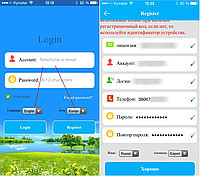
1. Відкриваємо додаток SeTracker і приступаємо до реєстрації, для цього натискаємо кнопку register у правій нижній частині екрана.
2. Вибираємо мову "українська" і площа "Європа і Африка".
3. Заповнюємо всі необхідні поля:
| Ліцензія | Ліцензійний код (reg code) на задній кришці годин |
| Обліковий запис | Ім'я, яке використовується для входу (тільки англ.) |
| Логін | Ім'я дитини |
| Телефон | Основний телефон батьків У форматі 0671112233 |
| Пароль | Пароль |
| Повтор паролю | Повтор паролю |
Після введення всіх даних натискаємо кнопку "Добре", після чого повинна з'явитися напис "Реєстрація ок" і Ви автоматично повинні побачити інтерфейс програми.
Примітка: Можливо реєстрація не пройде по причині того що такий акаунт вже зайнятий, тоді вам потрібно буде ввести інше, унікальне ім'я облікового запису.


Управління годинами
Авторизуйтесь в додатку Setracker, ввівши назву облікового запису та пароль які Ви вказали при реєстрації.
Тепер ви можете повноцінно користуватися усіма функціями годин.
Найпоширеніша проблема, пов'язана з налаштуванням GPS годин в додатку SeTracker, а також SeTracker2 і SeTracker3, коли після реєстрації годин у програмі, користувачі бачать повідомлення «Немає мережевого обладнання», або «Знайти не в мережі», або ж просто точка знаходження годин на карті в додатку кардинально відрізняється від їх справжнього місця розташування. Наприклад, годинник знаходиться в Києві, а програма «бачить» їх у Китаї.
Причина 1.Сім-карта не підходить для GPS годин. Переконайтеся, що Ви використовуєте картку micro-SIM (12х15мм), запит pin-коду відключений, обраний безлімітний тариф з інтернет трафіком і підтримкою 2G (GPRS). Слід зауважити, що якщо у Вас сім карта 4G або 3G, це зовсім не означає, що вона підтримує 2G. Для уточнення краще звернутися до стільникового оператора. Обов'язково переконайтеся, що після установки сім карти на дисплеї годин відображається сигнал мережі та значок інтернету «Е». Буває, що навіть при дотриманні зазначених умов сім карта конфліктує з пристроєм і її заміна на карту іншого тарифу/оператора вирішує проблему та повідомлення «Немає мережевого обладнання (знайти не в мережі)» зникає. Майте на увазі, що як би Вам не хотілося вірити в те, що ваш стільниковий оператор «самий-самий» та причина проблем точно не в сім карті, практика показує, що нерідко проста зміна тарифу або провайдера вирішує проблему «Знайти не в мережі».
Причина 2. Невірно прописаний APN (Access Point Name) провайдера. Простіше кажучи, APN – це ідентифікатор мережі інтернет для конкретного стільникового оператора. Як правило, APN встановлюється автоматично, але, щоб виключити цю причину повідомлення «Немає мережевого обладнання (знайти не в мережі)», налаштуйте його за допомогою смс команди, що відповідає оператору:
МТС: pw,123456,apn,www.mts.ua#
Київстар: pw,123456,apn,www.ab.kyivstar.net#
Лайф: pw,123456,apn,internet#
Для тих, хто не знає, що таке смс команда: це звичайне смс повідомлення, яке надсилається із смартфона на номер GPS годинах. Годинник при цьому повинні бути включені. Перевірте, що дане повідомлення набрано правильно: не повинно бути пробілів, дотриманий регістр букв, замість крапок не стоять коми і навпаки. Після відправки команди обов'язково дочекайтеся відповідного повідомлення.
Причина 3. Адреса сервера, прописаний в годинах, не відповідає адресі сервера, до якого звертається SeTracker. Мабуть, це основна причина проблеми «Немає мережевого обладнання (знайти не в мережі)».
Виконайте наступні дії:
Надішліть зі смартфона на номер сім карти в годинах команду запиту параметрів: pw,123456,ts# (тут 123456 – пароль за замовчуванням для більшості пристроїв; у деяких партіях пароль 523681). Годинник при цьому повинні бути включені. Дочекайтеся відповідного великого повідомлення і подивіться інформацію про адресу сервера у рядку «ip_url:» перевірте, якого регіону він відповідає, і вказуйте в додатку цей регіон.
Список відповідності регіонів серверів:
Європа і Африка ip 28.132.157 (port 8001)
Якщо дані в рядку «ip_url:» не підходять для зазначеного регіону, то рекомендується примусово прописати адресу сервера відповідною командою. Наприклад, для регіону Європа і Африка:
pw,123456,ip,52.28.132.157,8001# .
На всякий випадок збережіть смс для можливості відкату.
Якщо все вийшло, відправте на годинник команду pw,123456,reset# і дочекайтеся їх перезавантаження.
- Нанесення гравіювання на годинник
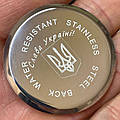 Як замовити індивідуальне гравіювання при покупці годинникаПовна версія статті
 - Налаштування годинника
 Тут Ви можете побачити відео по налаштуванню годин або прочитати інструкції по налаштуванню.Повна версія статті